
配置云备份
前言 这里以 PicPlus 如何配置 WebDAV 为例,说明如何在手机上设置 WebDAV 为 app 做数据云备份。
PicPlus 是一个图床上传 APP,可以帮你上传手机图片到图床,支持七牛云、阿里云、又拍云等主流图床,同时还支持配置 GitHub、码云为个人图床。
上传时支持自动压缩图片,上传后自动生成 Markdown、Html格式链接。
关于 WebDAV
简单说,这是一种技术规范,任何云服务只要实现了该规范,可以声称自己是 WebDAV 云盘。
支持 WebDAV 的云服务不少,但是综合来看,推荐国内的坚果云,口碑很不错,如果要在 PicPlus 中配置 WebDAV,也建议使用坚果云。
下面的教程就以坚果云为例,介绍如何配置云备份。
通过 PC 配置
坚果云提供网页服务,以下教程针对 PC 网页。
准备工作
要使用坚果云做备份云盘,首先需要注册一个坚果云账号(如果已经有,可以忽略),注册地址:https://www.jianguoyun.com/,注册完成后,登录。
打开 PicPlus 配置页面
打开 PicPlus 中的数据备份页面,选择 WebDAV 配置,如下所示:

需要填写三项内容:
- WebDAV 服务器地址
- WebDAV 账号
- 授权密码
WebDAV 服务器地址
该地址是一个固定的地址,如果使用坚果云,地址为:
WebDAV 账号
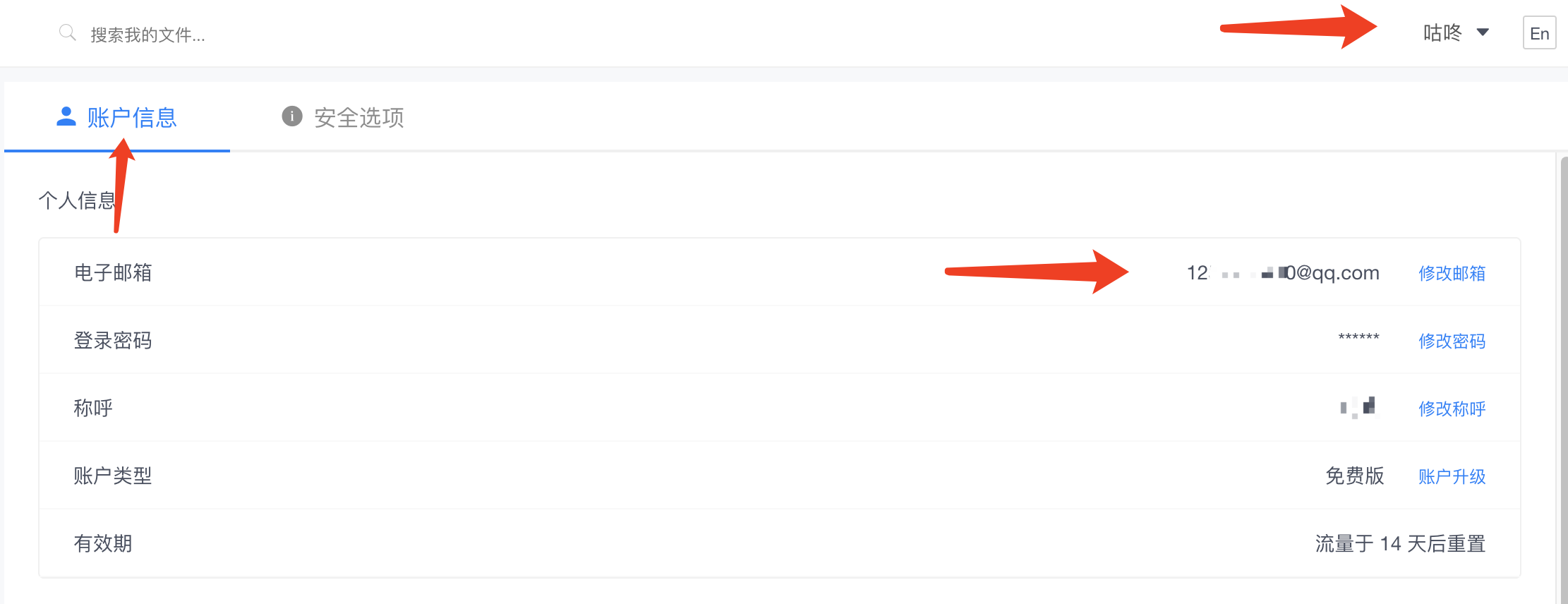
WebDAV 账号即注册坚果云后,你的账号信息,具体信息如截图所示:
授权密码
坚果云是一个 WebDAV 云盘,它支持为不同的应用开辟一块存储空间,以便存储数据。现在要为 PicPlus 划分一片空间,就需要你在坚果云后台创建一个应用空间,以便存储 PicPlus 的应用数据。
具体操作如下所示:
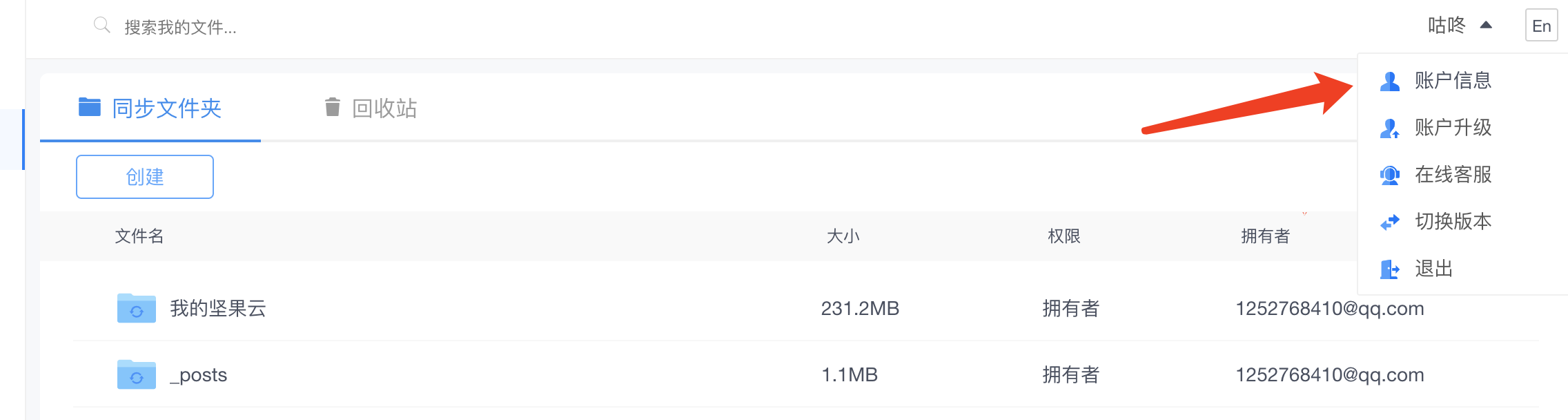
登录坚果云,点击个人昵称,选择账户信息,如下所示:
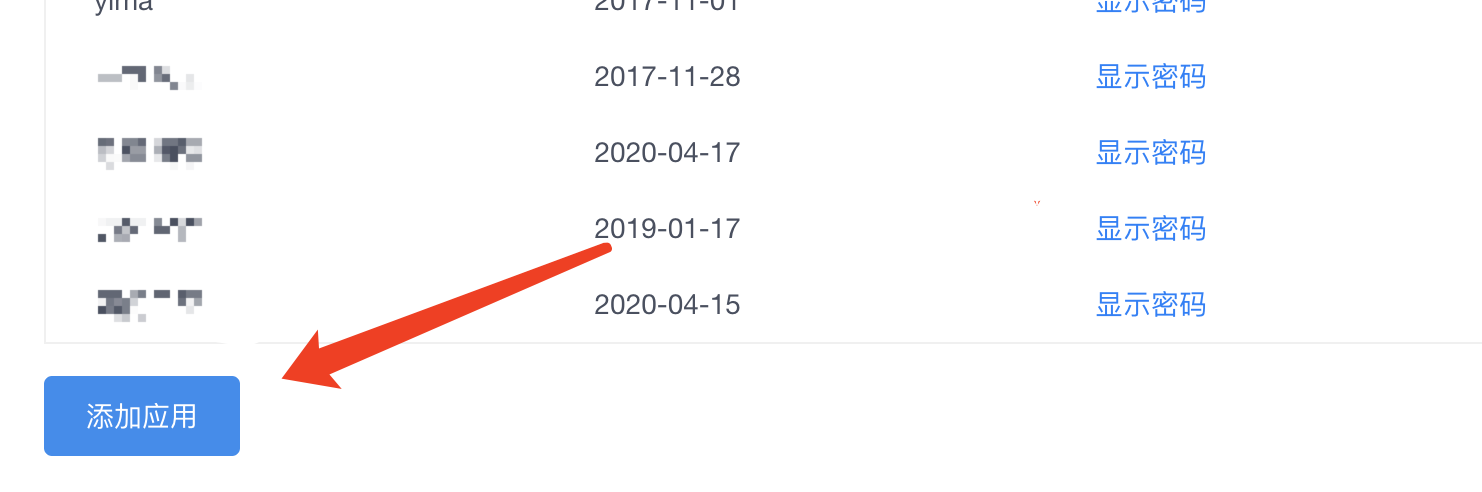
然后点击安全选项,选择安全选项后,滑动到页面底部,选择添加应用
接着输入框中输入应用名称,如:PicPLus

然后点击生成密码,即可生成坚果云对 PicPlus 的授权密码,如下所示:
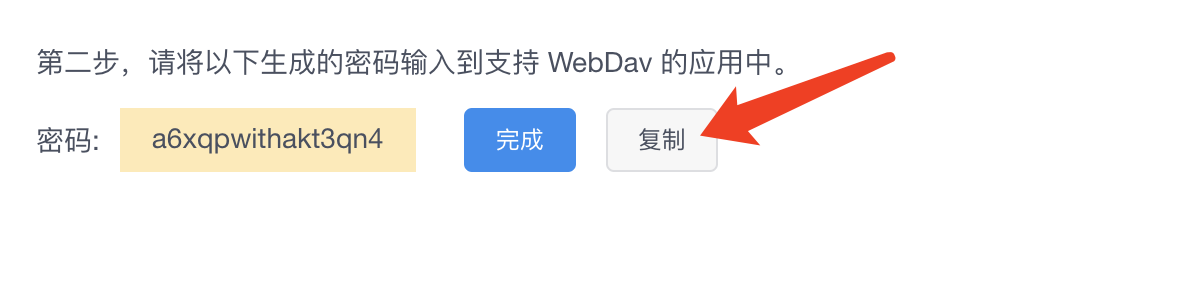
点击复制,复制授权密码,然后发送到手机。
完成配置
通过以上步骤,已经获取到了 WebDAV 服务器地址,账号名以及最重要的授权密码,这时只要按个输入 PicPlus 配置框即可,输入完成后,点击右上角「测试一下」,验证是否配置成功。
「测试一下」会在手机上生成一个临时文件,然后上传到坚果云,上传成功后,再执行删除,如果都可以顺利完成,会提示 "测试成功"
测试成功后,点击小对勾,即可完成 WebDAV 的配置工作。
通过坚果云 APP
除了通过网页,可以生成坚果云对 PicPlus 的授权密码,其实也可以通过坚果云 APP 生成,不过需要你手机中安装坚果云 app 才可以。
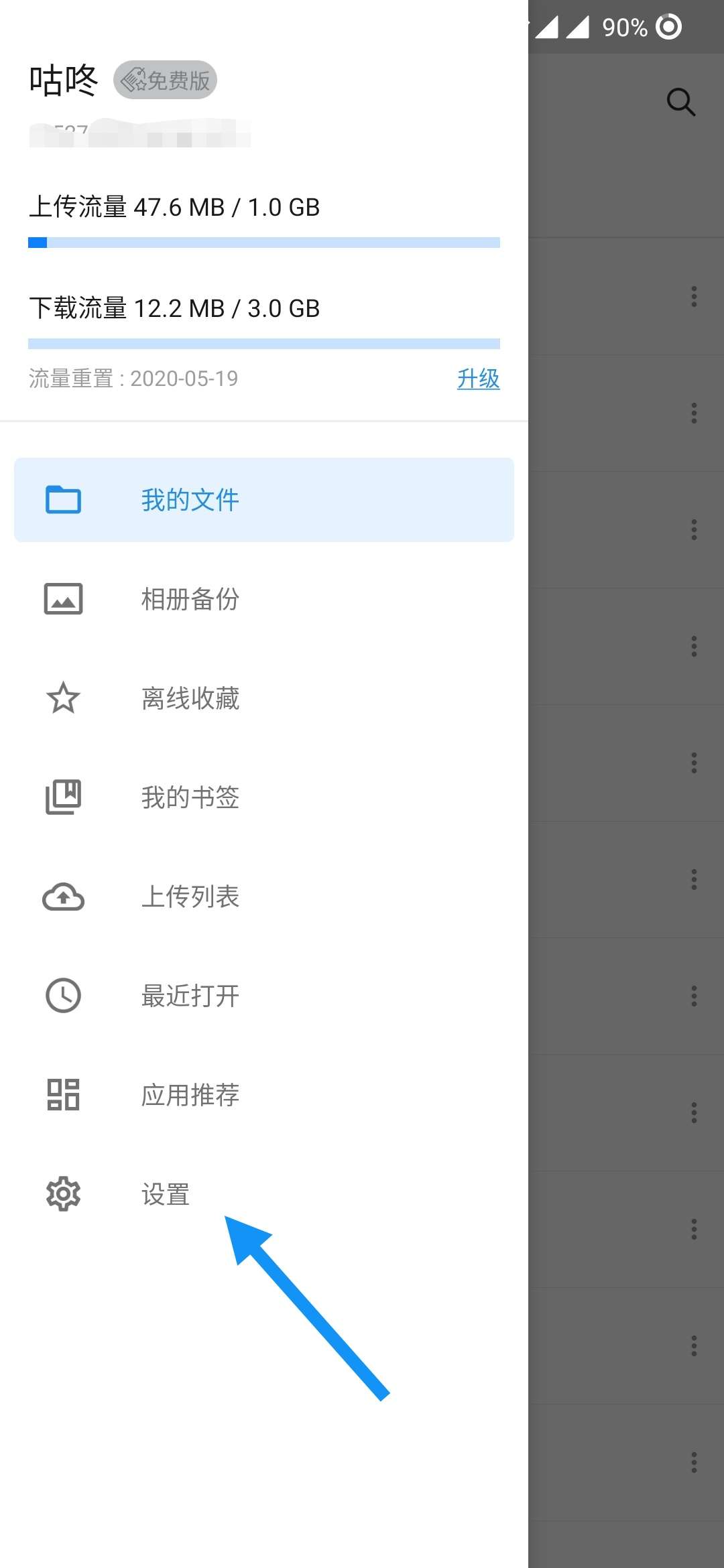
打开坚果云 app,打开侧滑菜单,然后选择设置,如下所示:
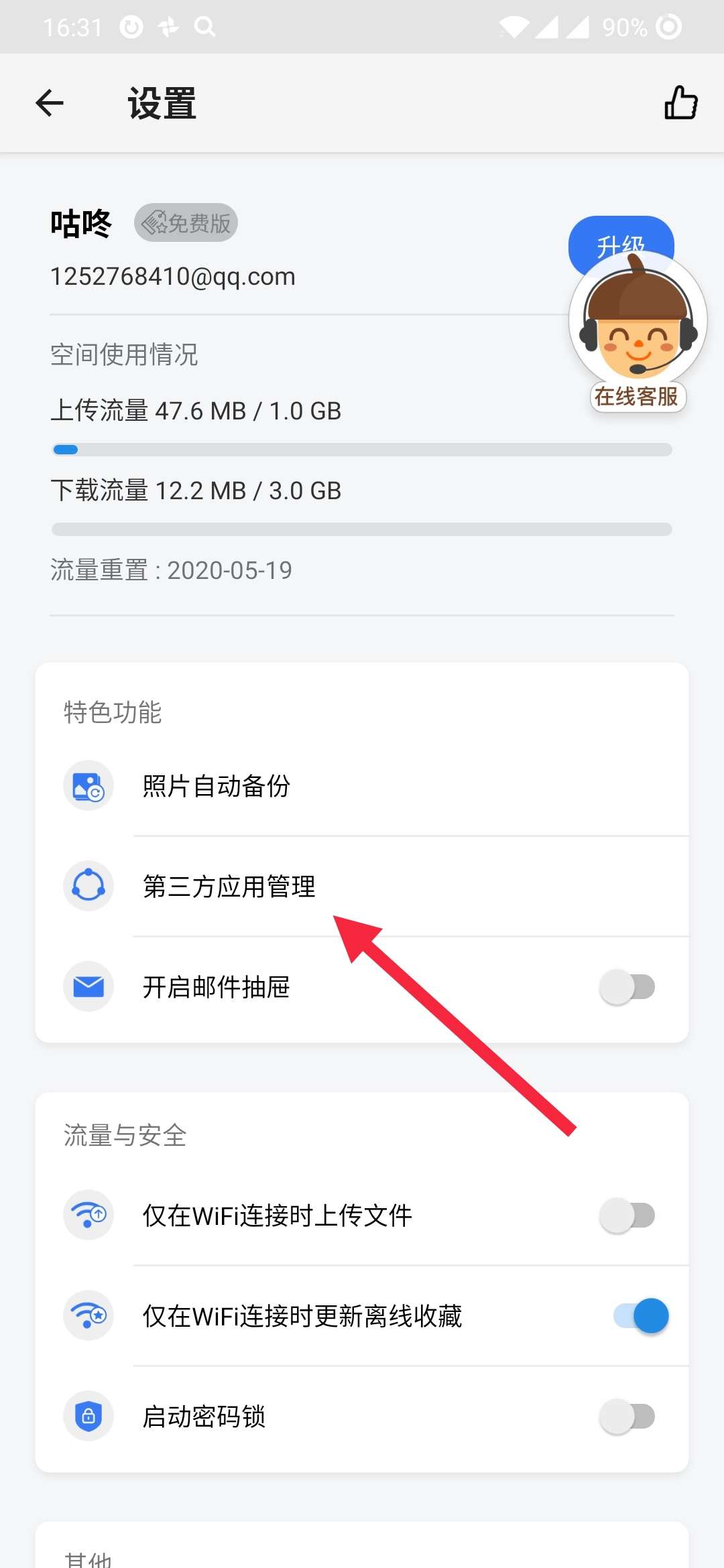
接着选择第三方应用管理,如下所示:
打开管理页面后,这里可以看到你授权的所有三方应用,同时还展示了坚果云的服务器地址以及账号信息,如下所示:
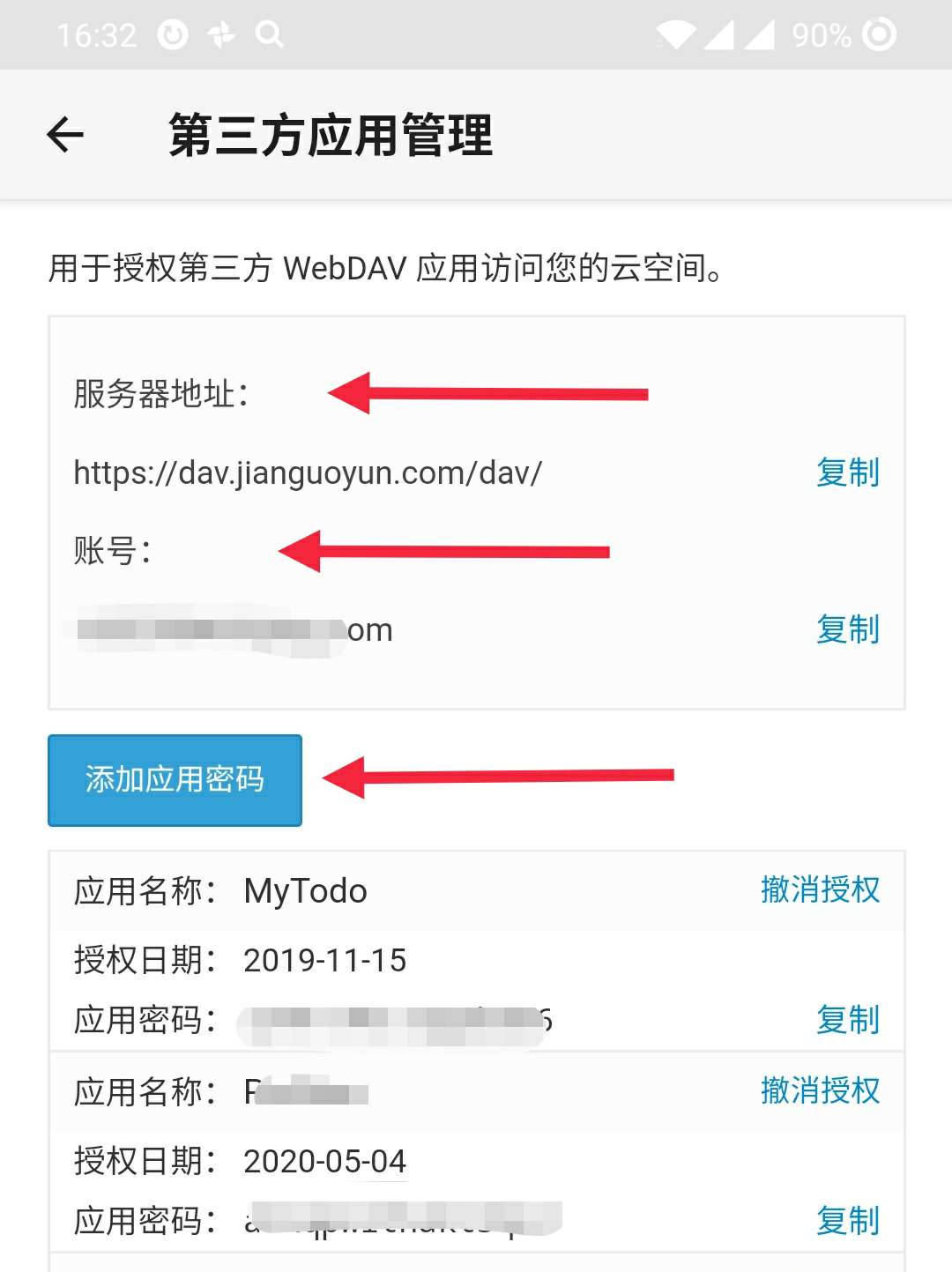
接着点击”添加应用密码“,输入 PicPlus 或者其他名称,即可生成一个 PicPlus 的授权密码。
完成后,复制密码、账号信息、服务器地址,填入 PicPlus 配置页面即可。
更多
通过以上操作,即可完成 PicPlus 中数据的云备份配置,PicPlus 默认开启自动备份,当你在 PicPlus 中上传、删除图片数据时,它会自动同步 PicPlus 的数据到云端,更多关于 PicPlus 数据备份、同步你可以查看文章 备份与云同步说明。
祝使用愉快~