
inBox 数据存储与同步指南
inBox 是一款本地优先的笔记应用,你的所有数据默认存储在手机本地,完全由你掌控。通过云同步功能,你可以将数据安全地备份到云端,并在多台设备间同步。
本地存储
inBox 的所有笔记数据默认存储在手机应用内部,包括:
- 笔记内容(文字、标题、标签)
- 图片、视频、录音等附件
注意:因为数据存储在应用内部,如果你卸载了 inBox,数据会一起被删除。所以建议开启云同步或定期本地备份,防止数据丢失。
云同步
开启云同步后,你的笔记和附件会自动上传到你个人的云盘,实现多设备同步和数据备份。
同步什么?
笔记文字和附件都会同步。 包括图片、视频、录音在内的所有内容,都会完整同步到云端,其他设备同步时会自动下载。
怎么同步的?
inBox 采用原子化同步方式:每条笔记独立同步,互不影响。即使某条笔记同步失败,其他笔记也不受影响。
同步模式
| 模式 | 说明 | 适合场景 |
|---|---|---|
| 自动同步(推荐) | 打开 App 自动同步,编辑笔记后自动同步 | 日常使用,省心 |
| 手动同步 | 需要时手动点击同步按钮 | 数据量大,想控制同步时机 |
可在 数据中心 页面切换同步模式。
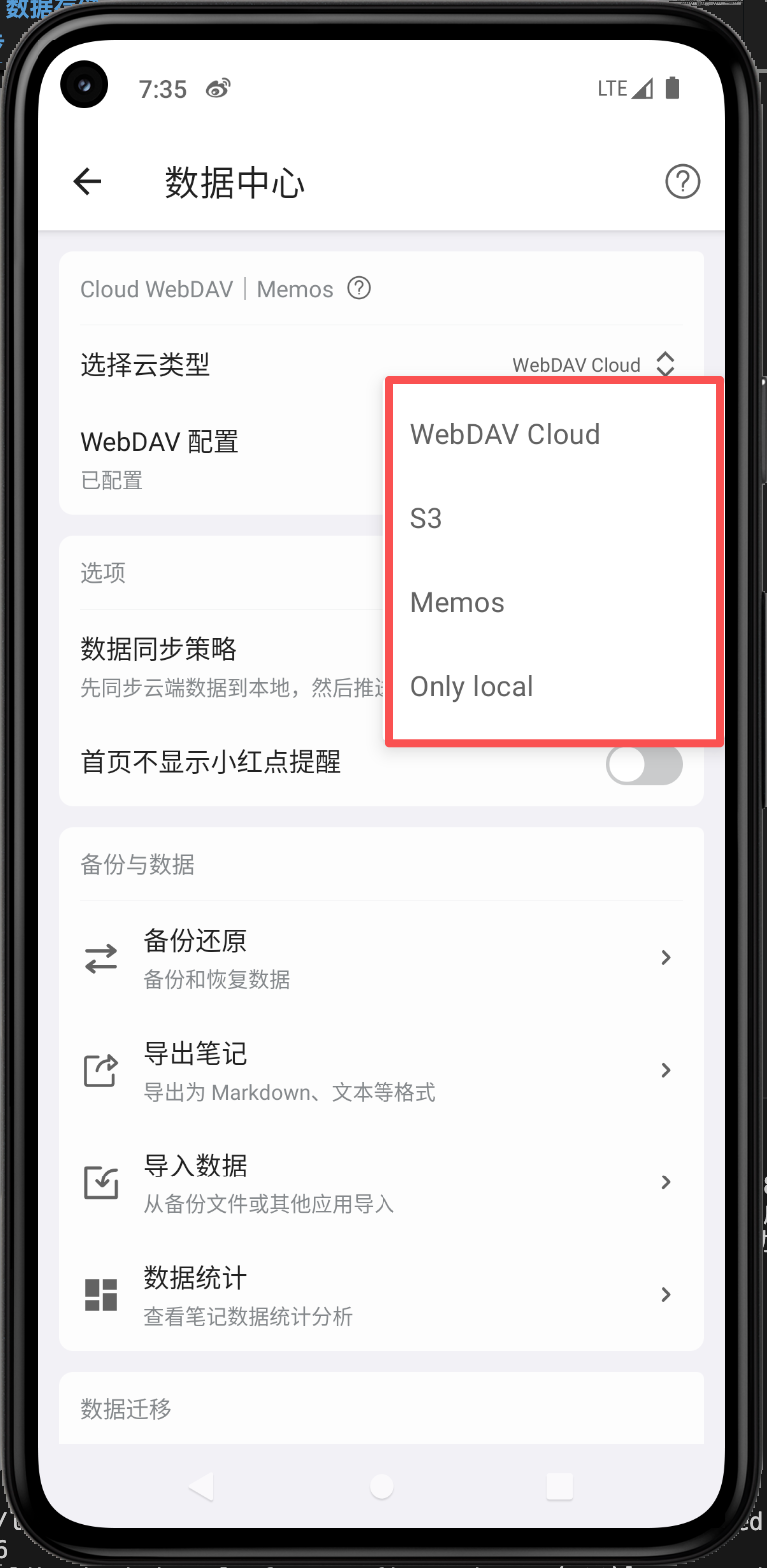
支持的云服务
inBox 不依赖任何中心化服务器,你可以选择自己信任的云服务来存储数据:
| 云服务 | 说明 | 适合谁 |
|---|---|---|
| S3 兼容存储 | 对象存储服务,速度快,稳定性好 | 数据量较大,追求速度 |
| WebDAV | 坚果云、Nextcloud 等 WebDAV 协议服务 | 已有坚果云等网盘账号 |
| Memos | 开源自托管笔记服务 | 使用 Memos 的用户 |
| 仅本地 | 不同步,数据只存在手机上 | 不需要云同步 |
在 数据中心 页面选择并配置你使用的云服务即可。
首次使用云同步
如果你之前一直使用本地存储,首次开启云同步时,需要将本地笔记上传到云端:
操作路径:数据中心 → 上传笔记到云端
页面会自动扫描待上传的笔记数量,点击「开始上传」即可。上传过程中可以退出页面,通过通知栏查看进度。
同步异常修复
如果遇到同步问题,可以通过以下步骤修复:
- 数据中心 → 重置同步状态:清除所有笔记的同步标记
- 数据中心 → 上传笔记到云端:将本地笔记重新批量上传
适用于:切换了云服务、云端数据损坏、同步异常等情况。
常见问题
换手机了,怎么迁移数据?
两种方式:
- 云同步:新手机安装 inBox,配置相同的云服务,数据会自动同步下来
- 本地备份:在旧手机上打包备份数据,通过文件传输发送到新手机导入
详细操作参考 如何备份还原本地数据
图片、视频、录音会同步吗?
会。 笔记中的所有附件都会随笔记一起同步到云端,其他设备同步时自动下载。
数据安全吗?
- 本地数据存储在应用沙盒内,其他应用无法访问
- 云同步数据存储在你自己的云盘中,inBox 不存储你的任何数据
- 本地备份文件支持 AES 加密
标签会同步吗?
标签写在笔记内容中(如 #工作/项目),会随笔记内容一起同步,其他设备会自动重建标签关联。
自动同步会消耗很多流量吗?
不会。inBox 只同步有变化的笔记,每条笔记数据量很小(通常几 KB),附件只在首次同步时上传。